本來沒想著要寫這篇博客,但是在實操過程中,一個是被網絡問題搞炸了心態(真心感覺網絡能把人搞瘋,別人下個包、下個鏡像幾秒鐘搞定,我看著我的幾KB小水管真是有苦說不出),另一個就是這里面坑還是有一些的,寫出來也是為了讓大家避免重復踩坑
幾個注意點:
- 下方shell命令絕大部分都需要管理員權限,所以如果你使用的用戶不是root,則都要加上sudo
- 對于較復雜的命令我都提供了注釋版和無注釋版,無注釋版是為了讓你復制起來方便
準備工作
- CentOS 7.x
- Docker
- Jenkins
- 一份支持 docker 的 ASP.NET Core 應用程序代碼,可以直接用我的:https://github.com/xiaoxiaotank/MyAspNetCoreApp
安裝Docker
官方文檔:https://docs.docker.com/engine/install/centos/
1.如果你選擇的是一個新系統,則建議首先更新 yum 和系統內核
2.確保卸載舊版docker
- /var/lib/docker/ 下的鏡像、容器、卷和網絡都會保留
- 舊版本中Docker被命名為
docker或docker-engine,現在被命名為docker-ce
yum remove docker \

           docker-client \

           docker-client-latest \

           docker-common \

           docker-latest \

           docker-latest-logrotate \

           docker-logrotate \

           docker-engine
3.安裝 yum-utils(其提供了yum-config-manager,下方要用到)
4.配置 yum 阿里云 docker 倉庫docker官方倉庫: https://download.docker.com/linux/centos/docker-ce.repo
yum-config-manager --add-repo http://mirrors.aliyun.com/docker-ce/linux/centos/docker-ce.repo
5.安裝 docker
yum install -y docker-ce docker-ce-cli containerd.io
6.配置 docker 鏡像加速器獲取加速器
地址:https://cr.console.aliyun.com/cn-hangzhou/instances/mirrors
sudo mkdir -p /etc/docker
sudo tee /etc/docker/daemon.json <<-'EOF'
{
  "registry-mirrors": ["這里填入你的加速器url"]
}
EOF
sudo systemctl daemon-reload
sudo systemctl restart docker
7.查看 docker 信息
8.hello-world 測試
安裝并初始化Jenkins
官方文檔:https://www.jenkins.io/doc/book/installing/docker/
先說一下:官方文檔中使用了鏡像docker:dind來執行docker命令和運行程序容器,我感覺完全沒啥必要,而且引入這玩意會帶來很多額外的問題,所以我沒用它。
如果你想了解dind,請訪問這里和這篇博客
安裝Jenkins
1.創建Dockerfile文件
2.在Dockerfile文件中填入以下內容
- Tag參考:https://hub.docker.com/r/jenkins/jenkins
- 注意:不要使用過時的鏡像
jenkins,而應該使用鏡像 jenkins/jenkins
FROM jenkins/jenkins:lts-jdk11
USER root
RUN apt-get update && apt-get install -y apt-transport-https \

       ca-certificates curl gnupg2 \

       software-properties-common
RUN curl -fsSL https://download.docker.com/linux/debian/gpg | apt-key add -
RUN apt-key fingerprint 0EBFCD88
RUN add-apt-repository \

       "deb [arch=amd64] https://download.docker.com/linux/debian \

       $(lsb_release -cs) stable"

# 安裝 docker-ce-cli 才能在 jenkins 中發送 docker 命令到 docker daemon
RUN apt-get update && apt-get install -y docker-ce-cli
3.構建鏡像
docker build . -t myjenkins
如果出現警告:[Warning] IPv4 forwarding is disabled. Networking will not work.
其實就是說你的linux沒有開啟 Ipv4 數據包轉發功能
可以先嘗試重啟docker解決
如果無效,則
# 1. 打開 sysctl.conf
vim /etc/sysctl.conf

# 2.添加下面一行
net.ipv4.ip_forward=1

# 3.重啟 network 和 docker
systemctl restart network && systemctl restart docker
4.運行Jenkins注釋版
docker run \

  --name jenkins \                                      # 給容器起個名字,叫做 jenkins
  --detach \                                            # 以后臺分離模式運行
  --publish 8080:8080 \                                 # host 8080端口映射容器8080端口
  --publish 50000:50000 \                               # host 50000端口映射容器50000端口
  --volume jenkins-data:/var/jenkins_home \             # 卷 jenkins-data 映射容器路徑/var/jenkins_home,這樣就可以在host上直接修改jenkins配置了
  --volume /var/run/docker.sock:/var/run/docker.sock \  # host 上的docker sock映射容器的docker sock,這樣容器內的docker命令都會發送到host上的docker中來執行
  myjenkins                                             # 使用剛剛構建的鏡像 myjenkins 來運行容器
無注釋版
docker run \

  --name jenkins \

  --detach \

  --publish 8080:8080 \

  --publish 50000:50000 \

  --volume jenkins-data:/var/jenkins_home \

  --volume /var/run/docker.sock:/var/run/docker.sock \

  myjenkins
5.更換Jenkins插件源
前面我們將容器內的路徑 /var/jenkins_home 映射到了volume jenkins-data,而所有的docker volume 都存放在目錄 /var/lib/docker/volumes/下
打開hudson.model.UpdateCenter.xml
vim /var/lib/docker/volumes/jenkins-data/_data/hudson.model.UpdateCenter.xml
將文件中的url改為清華大學官方鏡像:
https://mirrors.tuna.tsinghua.edu.cn/jenkins/updates/update-center.json
即:
<?xml version='1.1' encoding='UTF-8'?>
<sites>
  <site>
    <id>default</id>
    <!--原 url: https://updates.jenkins.io/update-center.json -->
    <url>https://mirrors.tuna.tsinghua.edu.cn/jenkins/updates/update-center.json</url>
  </site>
</sites>
重啟 Jenkins:
初始化Jenkins
訪問:http://<host-ip>:8080輸入管理員初始密碼查看管理員初始密碼:
cat /var/lib/docker/volumes/jenkins-data/_data/secrets/initialAdminPassword

選擇“安裝推薦的插件”

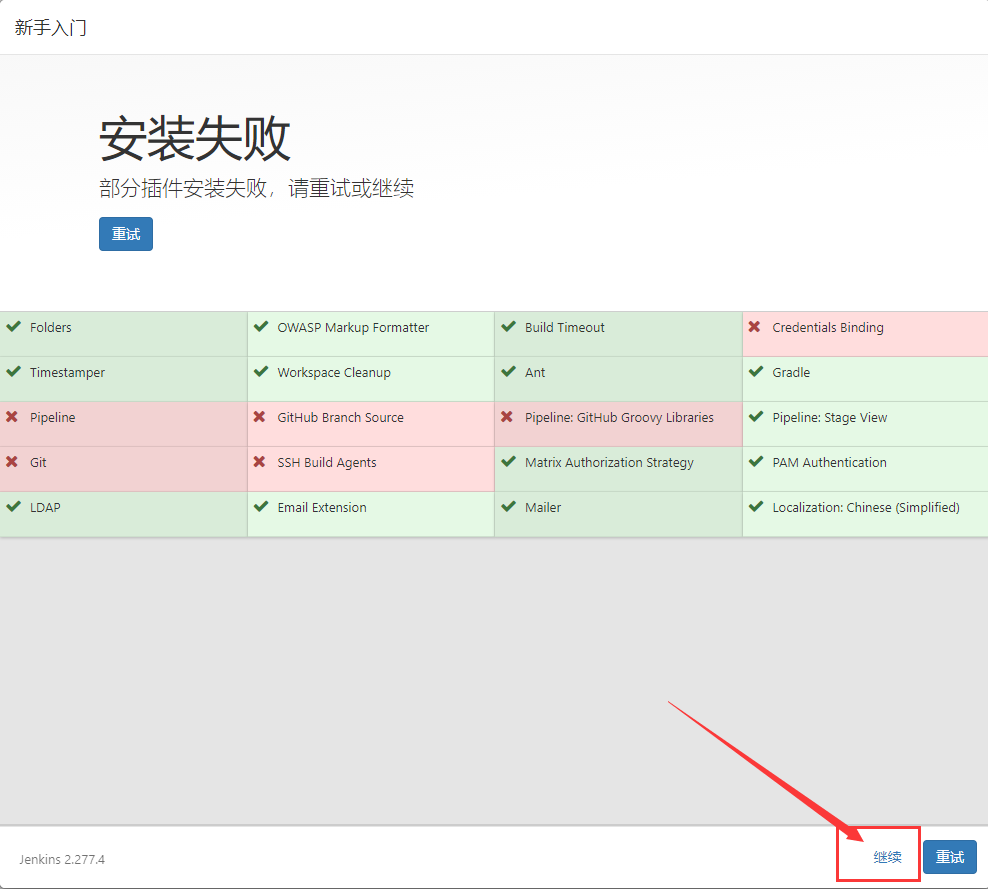
經過漫長的等待之后,由于網絡環境、依賴項的問題,很可能出現某些插件安裝失敗,不過咱們先點擊“繼續”,進去再修復
接下來創建一個自己的管理員帳號,確認jenkins url

進來后,jenkins的主頁面就長這個樣子
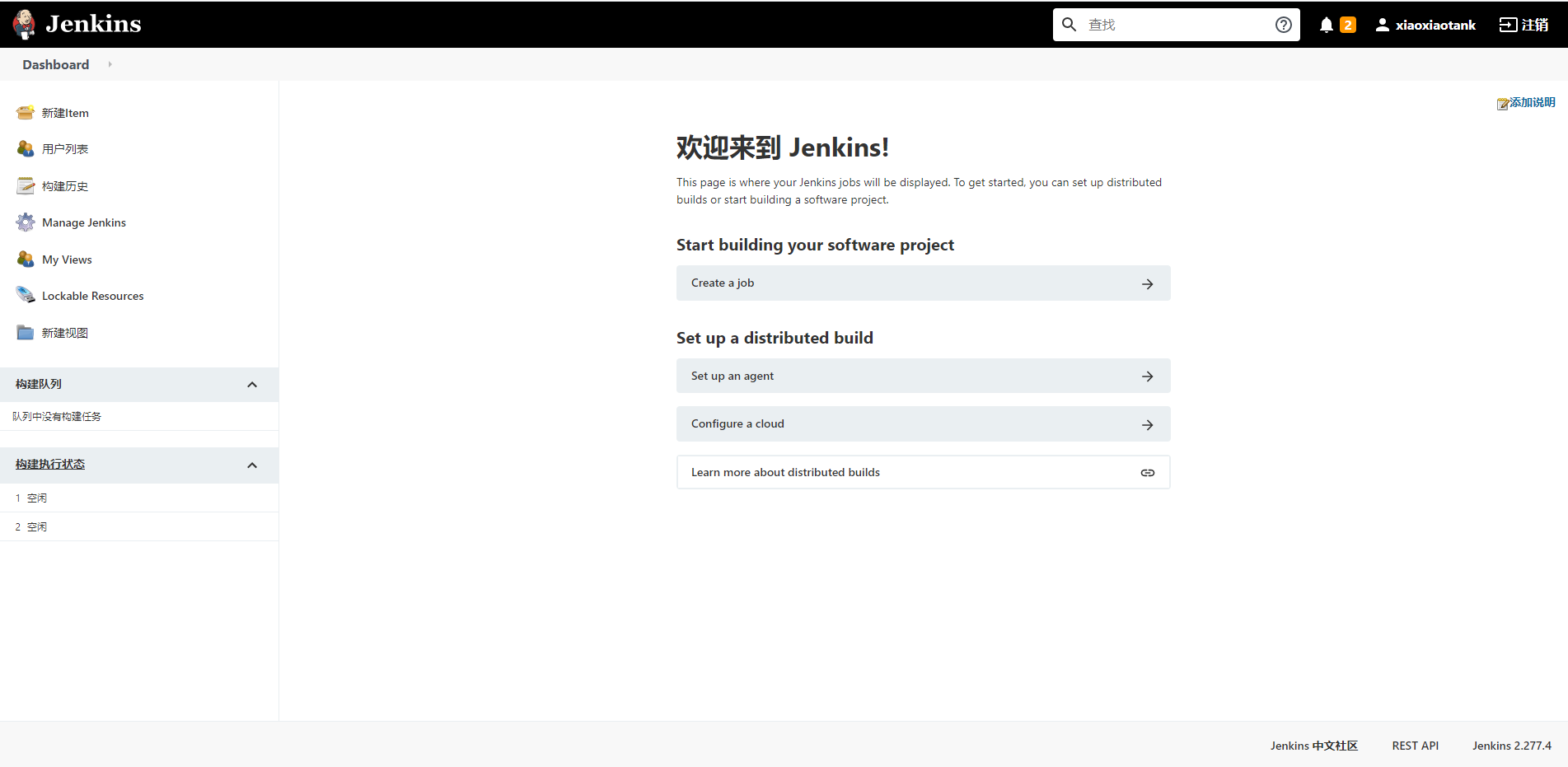
我們先來修復一下安裝失敗的插件
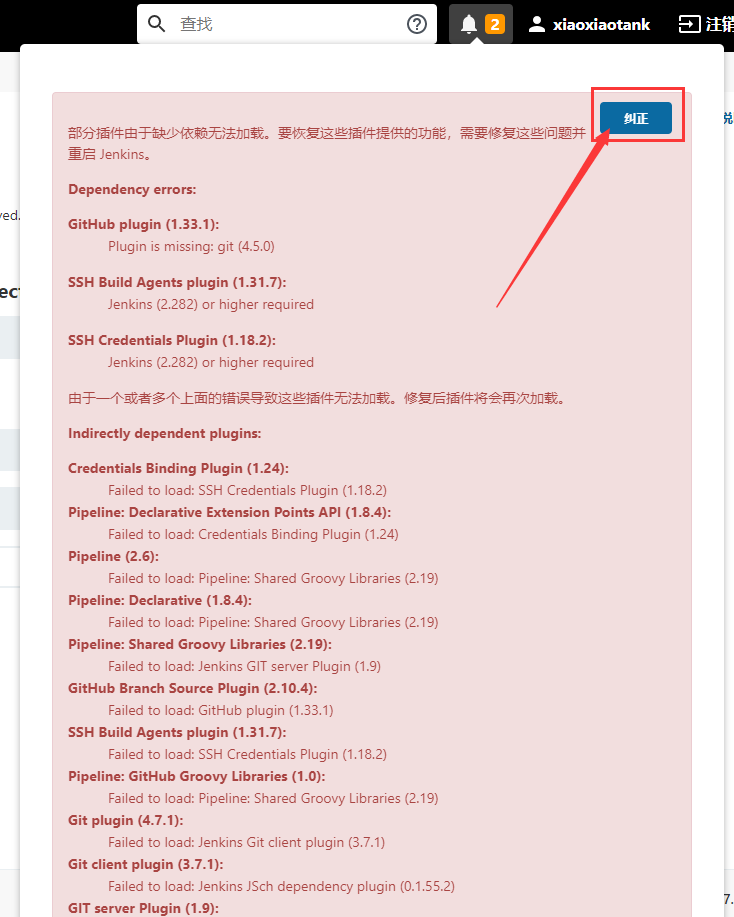
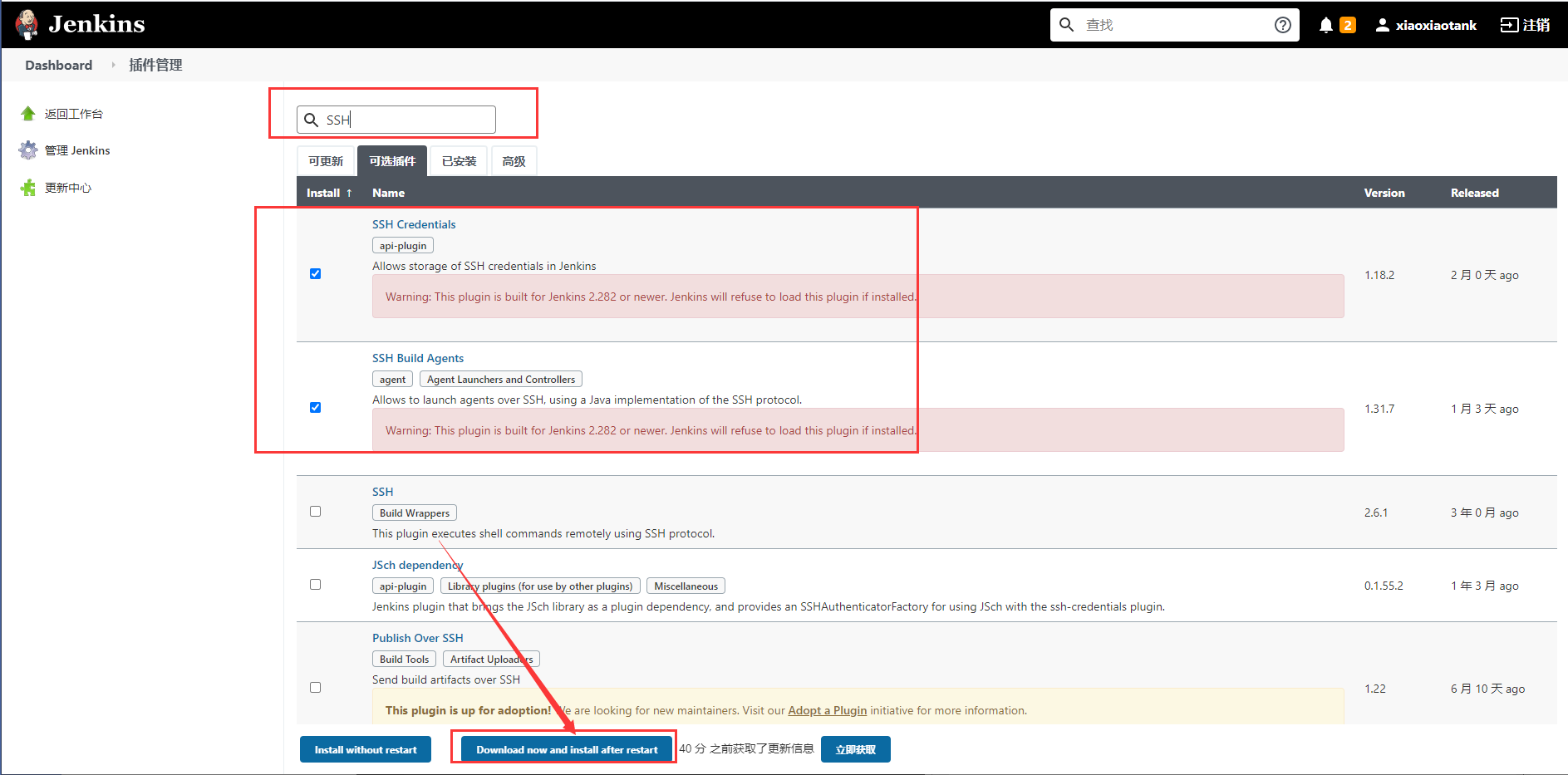
點擊左側菜單欄“Manage Jenkins”,將jenkins升級為最新版
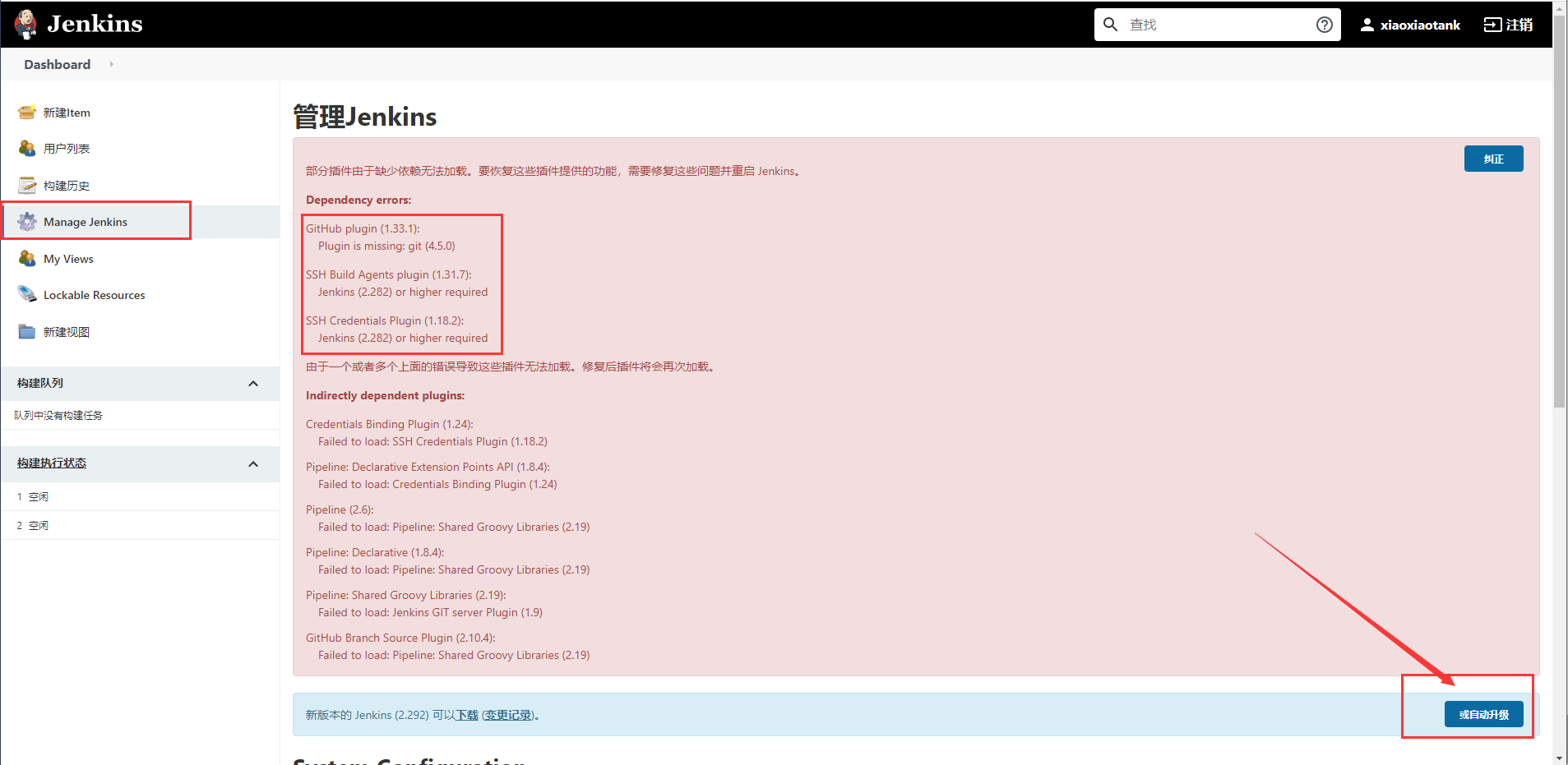
在 Update Center 頁面時記得勾選最下方的“安裝完成后重啟Jenkins(空閑時)”
自動化配置和部署
點擊jenkins頁面左側菜單第一個“新建任務”,填入任務名,選擇自由風格
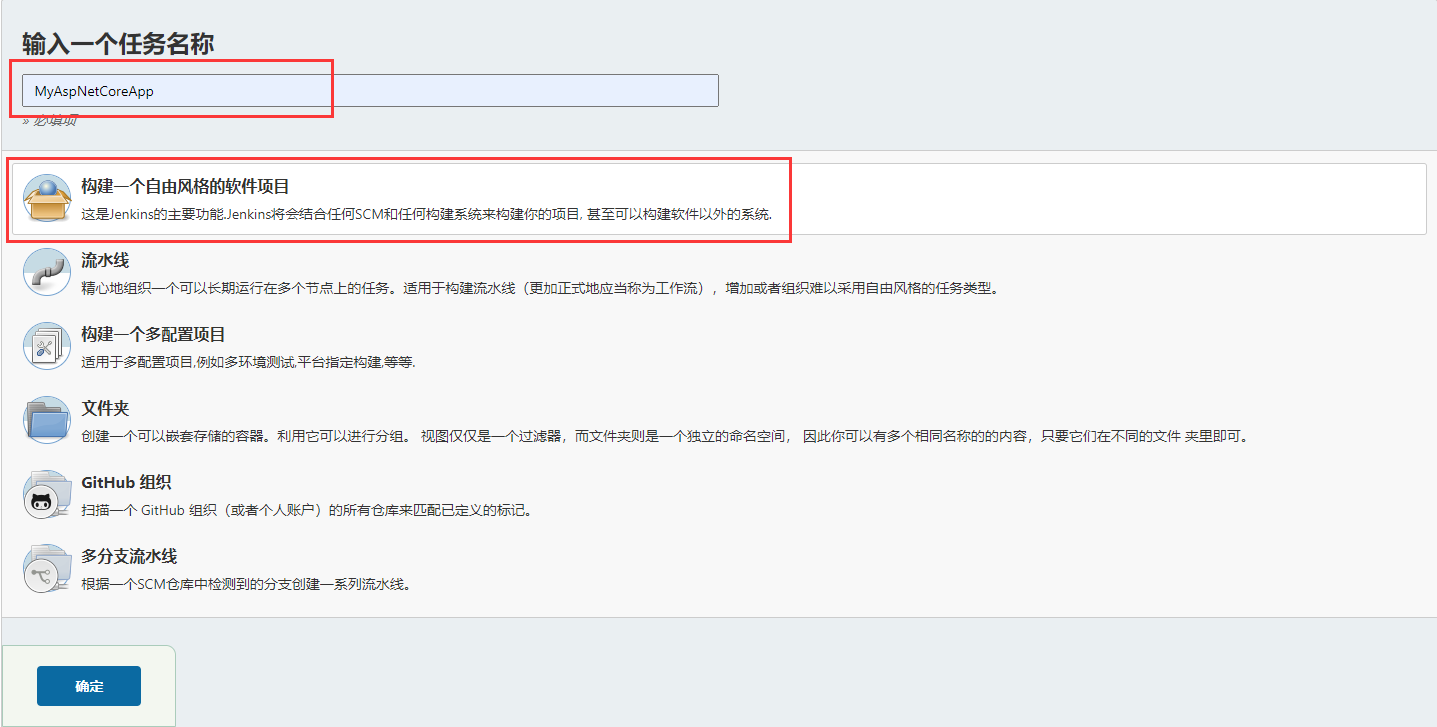
填入如下配置信息,并保存
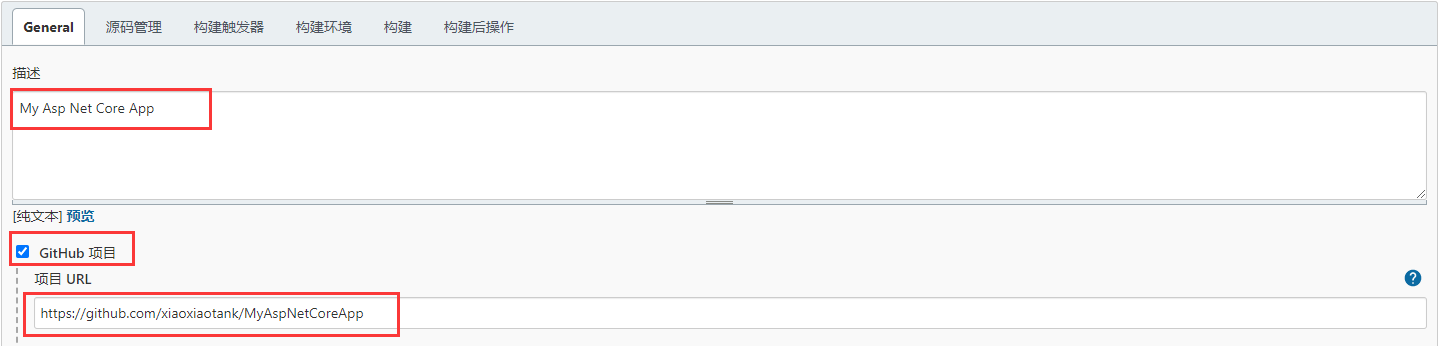
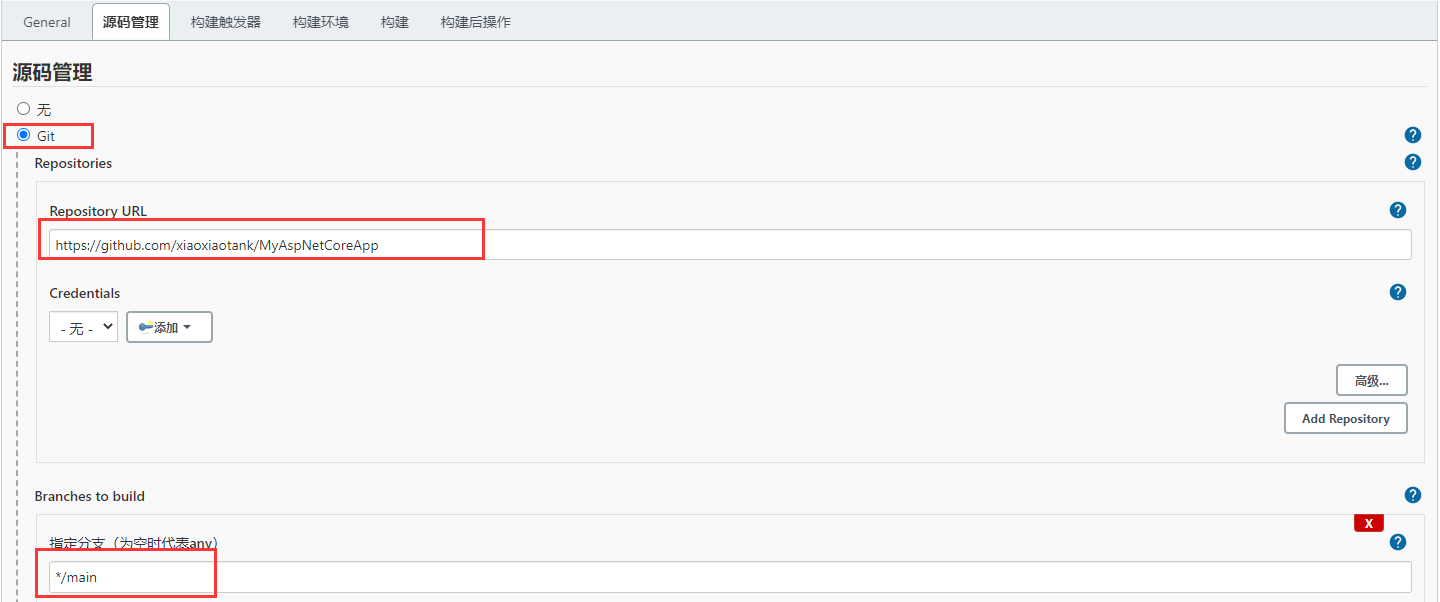
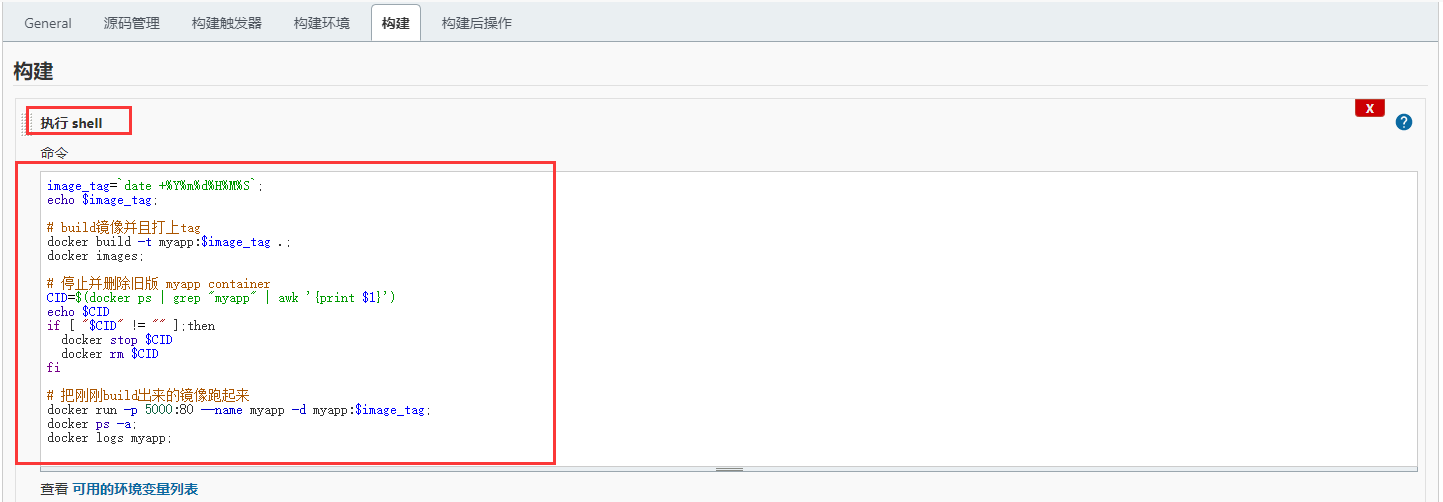
shell命令如下:
image_tag=`date +%Y%m%d%H%M%S`;
echo $image_tag;

# build鏡像并且打上tag
docker build -t myapp:$image_tag .;
docker images;

# 停止并刪除舊版 myapp container
CID=$(docker ps | grep "myapp" | awk '{print $1}')
echo $CID
if [ "$CID" != "" ];then
  docker stop $CID
  docker rm $CID
fi

# 把剛剛build出來的鏡像跑起來
docker run -p 5000:80 --name myapp -d myapp:$image_tag;
docker ps -a;
docker logs myapp;
點擊左側菜單“立即構建”,來部署我們的AspNetCoreApp,并查看“控制臺輸出”,當最終出現“Finished: SUCCESS”時表示部署成功
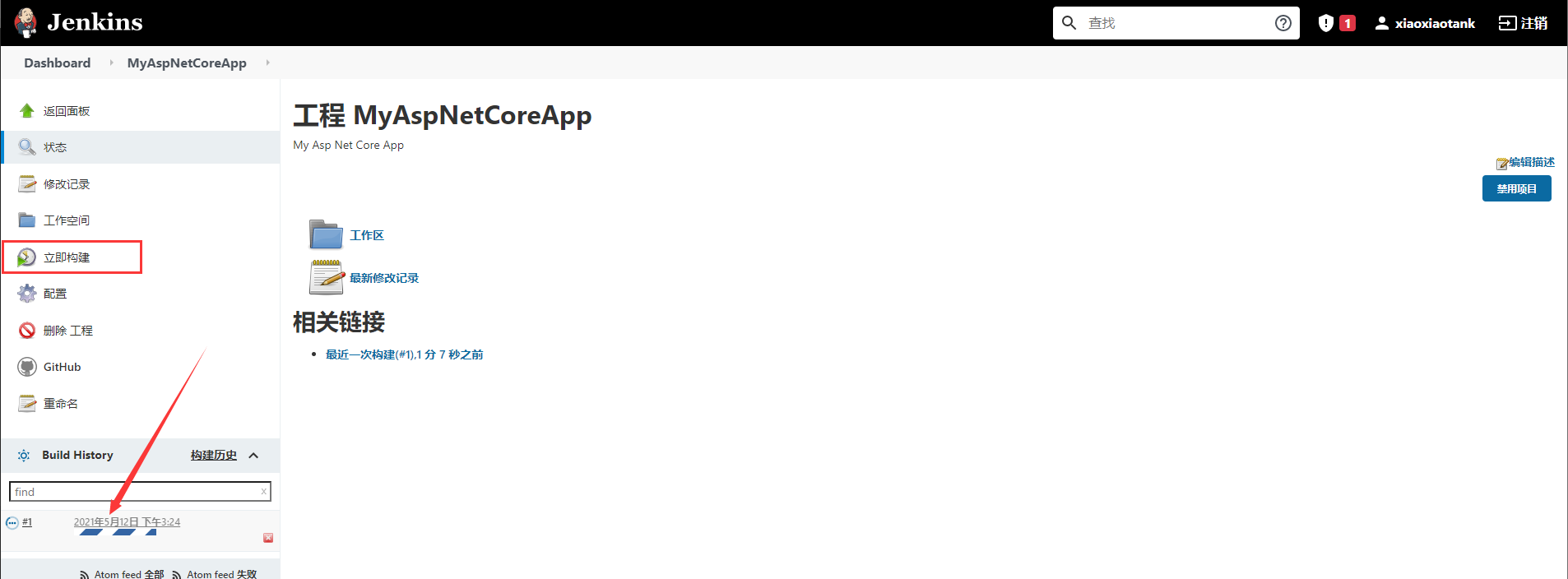
訪問:http://<host-ip>:5000/hello (注意加上hello)
2021-05-12T15:28:43.9032704+00:00: Hello !
此時查看docker中正在運行的容器:
CONTAINER ID   IMAGE                  COMMAND                  CREATED             STATUS             PORTS                                                                                      NAMES
e167a135f7a0   myapp:20210512152453   "dotnet MyAspNetCore…"   2 minutes ago       Up 2 minutes       0.0.0.0:5000->80/tcp, :::5000->80/tcp                                                      myapp
e83a2570c334   myjenkins              "/sbin/tini -- /usr/…"   About an hour ago   Up About an hour   0.0.0.0:8080->8080/tcp, :::8080->8080/tcp, 0.0.0.0:50000->50000/tcp, :::50000->50000/tcp   jenkins
注意事項
1. 關于 jenkins blueocean 等插件下載安裝
如果jenkins想要安裝插件 bluocean 等, 不要學官網將安裝命令放放在Dockerfile中,即使加了參數--jenkins-update-center來指定加速源,也不建議這樣做。因為我剛開始也想著盡量自動化,可是因為網絡問題,導致插件一直下載安裝失敗,從而導致鏡像一直構建失敗,白白浪費了我兩三個小時(真的很痛苦)
另外,你也可以在安裝jenkins時,直接使用鏡像 jenkinsci/blueocean ,該鏡像包含了 blueocean 的相關插件。
2. 關于 myapp 容器 端口映射 5000 : 80
因為我的 Dockerfile 文件中向外暴露的端口是80,所以我用host的端口5000映射了容器端口80,這個地方要按照你的實際情況來做出更改。
3. 如果你對 dind (docker in docker) 感興趣
如果你想了解dind,請訪問這里和這篇博客
以上就是關于Jenkins + Docker + ASP.NET Core自動化部署的問題的詳細內容,更多關于Jenkins + Docker + ASP.NET Core自動化部署的資料請關注腳本之家其它相關文章!